> HOME > 物作り講座
動画作成^^4
2013年02月06日
いよいよ卒業課題の制作です^^

SSだけでは伝わらない*R&R*の商品のPVを作りました^^
学んだノウハウを活かして、これからも作っていきたいと思います。
講師の先生、同級生のみなさん、ありがとうございました^^
ではではw
動画作成^^3
2013年02月04日
指定された音楽を使った動画作りをします


音楽のイメージから浮かんだのがここ。
ワナがいっぱいのピラミッドでのお宝探しを
短くまとめてみました。
今回から、SLの画面全部を撮るのではなく
ターゲットの枠の大きさを指定しています。
指定の音楽は短いので、前回同様、kanaさんに依頼して
ぴったりの長さに編曲してもらいました。
動画編集もさることながら、音楽編集も大事だと痛感します。
講座では、みんなの動画を鑑賞しあい、
同じ音楽でも、色々な使い方があるな~と思いました。
次回はいよいよ卒業課題。
5分~10分という長い動画を作ります。
ではではw
動画作成^^2
2013年02月02日
いよいよSLの画面を撮影しました


動画撮影ソフトはバンディカムを使います。
http://www.gomplayer.jp/bandicam/
フリー版は、画面の上にロゴが表示されます。
SLの画面のメニューバー等を消す方法は
こちらのサイトを参考にしました。
http://mobie.jp/cam/how_to_viewer.cgi
これでもう撮影準備OK^^
デジアカ動画作成講座の課題は
「自己紹介ビデオを作る」
編集した画面を見ながら、生声を録音しましたw
BGMは夢花ラジオテーマソング(歌なし)♪
講座では、みんなの作品を鑑賞しあいました。
それぞれ、個性が出ていて「なるほど~」と思いました^^
次回は、指定された音楽を使って動画を撮影します^^
ではではw
動画作成^^1
2013年01月31日
マイブームは動画作成^^ 手順をメモっておきます

今期、デジアカで動画作成講座を受講していますw
目的はお店の商品紹介ビデオを作ること!
いきなり動画を撮るのではなく、まず編集ソフトから説明をw
Windows (Live) ムービーメーカーを使います。
※PCにインストールされていない場合はWebから無料でダウンロードできます
※OSにより、操作が若干異なるようです
手持ちのSSで、簡単な動画がすぐ作れます。
バレンタインチョコシリーズの動画を作ってみました。
YouTubeに登録して、アップしてみます。
BGMはYOUTUBEに登録されているものの中から
選んでみました。
こんな動画なら、あっという間にできてしまいます^^
次回はいよいよSLの画面を撮影します^^
ではではw
今夜開催!物作り教室
2011年02月25日
TOYOTA SIM 恒例の物作り教室のご案内です

屋外はもちろん、室内でもお使いいただける花壇を一緒に作りましょう!
自分で作れば、大きさもテクスチャもお好みにできます^^
物作りは初めての方でも大丈夫^^
Mumuがボイスで、できるまでご説明します^^
花壇に貼るテクスチャや、チューリップを提供しますので
何も用意しなくてOKです^^
日時::2月25日(金) 22:00~
場所::TOYOTA SIM 特設会場
会場整備の都合上、参加ご希望の方は、
左のPOPをクリックして、エントリーしてくださいね♪
http://slurl.com/secondlife/TOYOTA/18/14/21
と、先日ご案内しましたが、エントリーが少ないので、
マンツーマンに近い形で開催できるようです

花壇なんか、簡単だし~という方が多いのかな^^
当日参加も、OKです^^
サプライズなお土産も考えておりますので、
奮ってご参加くださいね♪
ではではw
物作り講座^^花壇の作り方
2011年02月23日
25日開く「物作り教室」で使う教材ができました^^


この後リンクする、大きさを変えてみる、など、補足することがありますので
興味のある方は、是非教室にご参加ください^^
貼るテクスチャや、飾るお花は、こちらで用意します日時::2月25日(金) 22:00~
場所::TOYOTA SIM 特設会場
会場整備の都合上、参加ご希望の方は、エントリーしてくださいね♪
http://slurl.com/secondlife/TOYOTA/18/14/21
ではではw
物作り講座20
2008年10月27日
DAIKIさんのフリーテクスチャを利用して、窓辺を作ってみました
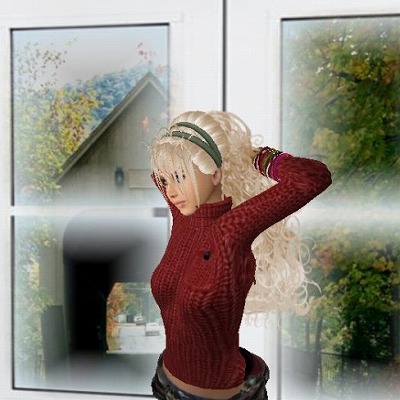
色々な素材が用意されているので、とても重宝しています
 ありがとうございます
さて、今回の物作り初心者のための物作り講座
前回に引き続き、第20回目 ブレスレットを何本も作る(2)
F)
 G)
G)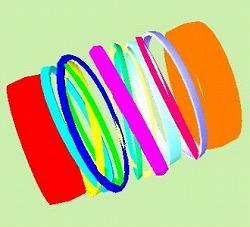
前回はいきなり、ブレス作りを始めてしまいましたが、実は先に腕の形を作って
それに合わせて、ブレスレットを作り、コピーしていく必要がありました。
そこで、少し戻って、まず、19の(A)のブレスレットを作る
X,Y,Zの数値をある程度きれいにして、メモする。
(A)を上にコピーして、X軸の数値+0.1の位置に置く
この2つのブレスレットの間に、様々な大きさ、角度のブレスレットを
組み合わせたのが、(F)になります
カラーパレットの色をつけてリンクすると、(G)のようになります

一つ一つ、色やテクスチャを変えて
秋のブレスレットにしてみたのが
左(H)です
どうも説明が難しいので
サンプル(G)の配布と
(H)の配布について
今考えている所です
ではではw
物作り講座19
2008年10月26日
さぁ、日曜大工ならぬ、日曜物作り講座の始まりですw

物作り初心者でも、作ってしまおうではないかという、挑戦コーナーですが
この講座を見て、「物作りに目覚めた」という、うれしい声も届いていますw

左のブレスレットは
以前グループギフトでいただいた物ですが
こんなのが自作できたらいいですよね
そこで、今回は、何本もブレスレットを作って
お気に入りの色をつけて
あるいは、テクスチャを貼って
組み合わせてみよう、がテ-マです
物作り初心者のための物作り講座第19回目 ブレスレットを何本も作る
A)
 B)
B)
(A)のような形を作るのは、(B)球形です

赤線の中と同じ数値に変えてください
※サイズを変えるときは、XYZすべて同じにしないと、ゆがみます
C)
 D)
D) E)
E)
編集モードで、シフトを押しながら矢印(今回は上)を引っ張ってコピーします(C)
さざなみのはじめと終わりの値をB0.49E0.51に変えます(D)
(E)のような、細いブレスレットができます
太さは、X軸で変えられます
(A)や(E)のようなブレスレットを何本も作っておいてくださいね
続きは次回になりますw ではではw
物作り講座18
2008年10月12日
自作の椅子に座って、ワインを一杯、の図です

前回に引き続き、さくっと作れる1プリム家具、今回は
物作り初心者のための物作り講座第第18回目 1プリムのカウンターチェアを作る

色やテクスチャを変える練習にもなりますね

1.建造をクリック、トーラスをクリックして、
Rezできる地面(床)をクリックする

2.右クリック→編集→オブジェクト
サイズ等の数値を赤枠の数値に変える
3.色をつけたり、テクスチャを貼る
※今まで何度か説明したので、この部分は省略します
4.持ち物→作成→新しいスクリプト 名前をつけてダブルクリックで開く
5.次のスクリプトをコピペして保存する
default
{
state_entry()
{
llSitTarget(<1.2,0.2,-0.3>,llEuler2Rot(<0.0,90.0,120.0>*DEG_TO_RAD));
}
}
復習が必要な方、途中からご覧の方は、物作り講座の目次を参照してくださいね♪ ではではw
物作り講座17
2008年10月03日
「やきいも君」の人気に、気をよくして、しょいこタイプの発売を検討中、の図ですw

置けるタイプは、使える場所が限られるので、装着型が求められたり、プリム削減が必須、と
やっと最近わかってきました

そこで、前回に引き続いて、1プリムの家具を作りましょう
物作り初心者のための物作り講座第第17回目 1プリムの椅子を作る
A)
 B)
B)
1.建造をクリック、チューブをクリックして、Rezできる地面(床)をクリックします(B)
※前回のテーブルをコピーしてもOKです

2.編集画面のオブジェクトの数値を(C)の赤枠と同じにすれば、形ができあがりです!
D)

3.ただ木目のままですので、色をつけましょう
場所により色を変えたり、テクスチャを貼りたいときは、(D)を参考にしてください
と、ここまでは、テーブルと同じですが、椅子には、ちゃんと正面を向いて座るスクリプトを入れます
4.持ち物→作成→新しいスクリプト 名前をつけてダブルクリックで開く
5.次のスクリプトをコピペして保存する
default
{
state_entry()
{
llSitTarget(<-1.1,0.3,-0.35>,llEuler2Rot(<10,270,90>*DEG_TO_RAD));
}
}
11.椅子のコンテンツの中にスクリプトを入れる
※または、コンテンツ→新しいスクリプトで、別名をつけて、コピペする
6.一般タブで、名前と説明をつけて、Takeするのを忘れずに!
さ、次は何を作りましょうか? ではではw
物作り講座16
2008年10月03日
夏の間、お休みしていた物作り講座の復活です

早く、アクセサリーとか、ドレスとか、靴とか、ヘアーとか
おしゃれな物作りたいのですが。。。
急がば回れ! 物作りに慣れるのが一番、ということで
さくっと作れる家具から始めましょうw
トップSSのテーブルと椅子は1プリムで作れます
物作り初心者のための物作り講座第第16回目 1プリムのテーブルを作る
A)
B)1.建造をクリック、チューブをクリックして、Rezできる地面(床)をクリックします(B)
C)

2.編集画面のオブジェクトの数値を(C)の赤枠と同じにすれば、形ができあがりです!
D)
3.ただ木目のままですので、色をつけましょう
場所により色を変えたり、テクスチャを貼りたいときは、(D)を参考にしてください
4.一般タブで、名前と説明をつけて、Takeするのを忘れずに!
同じように椅子も簡単に作れますが、それは次回にw ではではw
物作り講座15
2008年07月22日
いつも正午で過ごしていますが、時には朝焼け(日の出)や夕焼け(日没)にして楽しんでいます

3連休も、終わってしまいましたから、仕事始めに、さっさと仕上げてしまいましょう!
物作り初心者のための物作り講座第15回目 ネックレスを作る2
前回の記事はこちら http://baragumi.slmame.com/e311273.html
A)
 B)
B) C)
C)
1.作りかけのネックレスをRezして、右クリック→編集→オブジェクトタブ 位置の端数をきれいにそろえる(A)
※今回は Z の数値が重要になります メモしておいてください
2. シフト+↑で、上にコピーする(B)
3.回転のZの数値を+20にする 位置の Z に(A)の数値を入れる(C)
※(D)のように玉が隣に並びます
D)
 E)
E)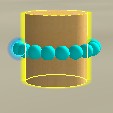 F)
F)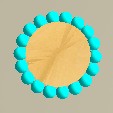 G)
G)
4、回転の数値が340になるまで、(2)(3)を繰り返す
※(E)(F)のように、リシンダーの周りを玉が囲むようになります
5.シフトを押しながらすべて選択して、シフト + Ctrl + L でリンクを解除する
※(G)のようにすべて黄色になります
6.中央のシリンダーを削除する
※編集モードで左クリック→削除キー または、右クリック→詳細→削除
※重なっているので1本に見えるが、実は18本あるので、18回削除することになる
7.残った玉を結合する(Ctrl + L)
8.Take して、ポーズスタンドに立ち、chest に装着する
※右クリックで装着先に chest(胸)を選ぶ
9.右クリック→編集 位置や回転で、首にかかるよう調整する
どんどん難しくなってきて、舌足らずで説明不足の点があると思いますが。。。
お好みの色で、何本か作るといいかもですね
そのときは、名前を変えるのをお忘れなく! ではではw
物作り講座14
2008年07月20日
連休の午後のひととき、ネックレス作りに励んでみました

物作りのベテランのHANAさんにご教授いただいた方法を取り入れていますw
物作り初心者のための物作り講座第14回目 ネックレスを作る
A)
 B)
B)
1.建造→シリンダー(A) をクリックしてRezする(地面に置く)
(B)自分の首に合わせた太さにする (※今回はMumuの首に合わせるので省略していいです)
C)
 D)
D)
2.右クリック→編集 オブジェクトタブをクリック、位置の端数をきれいにする
(※Rezしたら、必ずする クセ をつけましょう)
サイズは(C)と同じにする
3.上にコピーする(D) (※シフト+↑で、コピーできたら、手を離す)
E)
 F)
F)
4.建造物ブロックタイプを 球形 にして、サイズを変える(E)
5.赤い矢印で、シリンダーの外に出す(F)
G)

6.テクスチャのタブをクリック 木目をクリックして ブランク にする
7.色をクリックして、好みの色を選ぶ ※輝きを低にすると、きれいです
G)
 H)
H)
8.シリンダーと同じ高さにする(G) ※(2)で位置の端数をきれいにしたシリンダーのZの数値を入れる
9.シフトを押したまま、球形、シリンダーの順にクリックして、Ctrl + L で結合する(H)
10.一般タブで、名前と説明を入れて Take する
シリンダーは首で、1個ネックレスの玉がついたわけですw 続きは次回に
ではではw 物作り講座13
2008年07月18日
毎日暑いですね

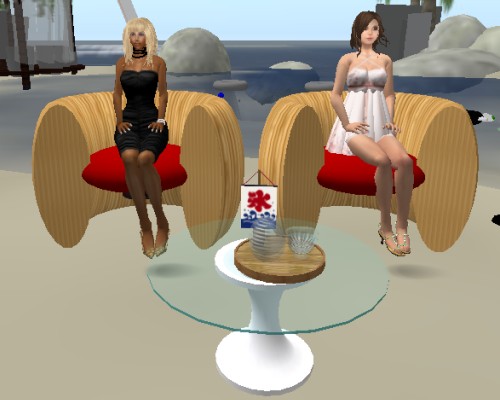
おいしそうな、かき氷、ガラスのテーブルの上に並べませんか? 一気に作ってしましましょう!
物作り初心者のための物作り講座第13回目 テーブルを作る
A)
 B)
B)
1.建造→トーラス(A)をクリック 地面をクリック 右クリック→編集(B)
C)
 D)
D)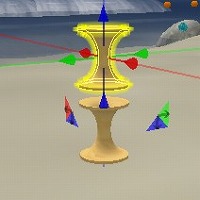
3.オブジェクトタブをクリック (C)の赤枠内の数値に変える
※テーブルの脚になります
4.シフトを押しながら上にひっぱり、(D)の形になったら、手を離す(上にコピー)
E)
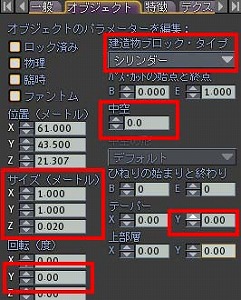 F)
F)
5.建造物ブロックタイプをシリンダーに変え、(E)の赤枠内の数値に変える (F)のようになる
G)
 H)
H)
6.テクスチャータブをクリック 木目をクリックして ブランクにする (G)のようになる
7.色を選択 水色を選ぶ(H)
I)
 J)
J)
8.透過度を90にする(I) (J)のように半透明になる
K)
 L)
L)
9.Alt + マウスで拡大して、ガラスのふちの部分をとらえる(K)
10.テクスチャを選択、リンク部位を編集をクリック、透過度を20にする(L)
※これでガラス面ができました
11.ガラスを下に動かし、脚の上にのせる
M)
 N)
N)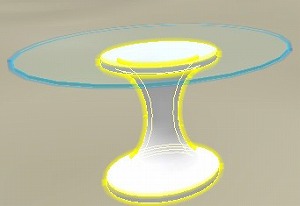
12.脚をクリックして、6と同じ操作をする 色は白のまま(M)
13.ガラス面、脚の順にクリックして、コントロール+L で結合する(N)
14.一般タブで名前と説明を入れる
駆け足で書きましたが、作れましたか? ではではw
物作り講座12
2008年07月16日
バラで揃えてみました、の図です


お気に入りのテクスチャがあれば、椅子に使ってみましょうねw なくても、大丈夫!
物作り初心者のための物作り講座第12回目 椅子を作る2
A)

1.前回作った椅子をRezする
前回の記事は、こちら
http://baragumi.slmame.com/c26102.html
2.右クリックで編集モードにする
3.テクスチャを選択と
リンク部位を編集にチェックを入れる
4.本体をクリックする
B)

5.木目をクリックして、
使いたいテクスチャを選ぶ
※Library の Texture に
沢山はいっているので
一つ一つクリックして
好みの柄を選んでもよい
今回は、B)の柄を選んだ
C)
 D)
D)
6.座面をクリックする
7.木目をクリックして、ブランクをクリックする(B)
8.色をクリックして、好きな色を選ぶ(C)
さ~これで完成!と、座ってみるとえらいことになりますwww お試しあれ


一人掛けですから、どこで Sit しても正面を向いて座りたいですよね!
そこで、スクリプトの登場ですw
9.持ち物→作成→新しいスクリプト 名前を入れてダブルクリックで開く
10.次のスクリプトをコピペして保存する
default
{
state_entry()
{
llSitTarget(<-0.8,0.4,-0.35>,llEuler2Rot(<10,270,90>*DEG_TO_RAD));
}
}
※参考にしたスクリプトはこちら
http://www.sec-life.com/script.html#sitposition
11.椅子のコンテンツの中にスクリプトを入れる

これで一人目は、必ず、正面を向いて座れます!
色や柄を変えて、お好みの椅子を作ってくださいね
物作り講座11
2008年07月15日
浜辺にはイマイチ合わない椅子かもですが


さくっと作ってしまいましょう!
物作り初心者のための物作り講座第11回目 椅子を作る
A)
 B)
B) 1.トーチスをRezする
C)

2.サイズとパス・カットの数値を入れる
サイズ
X::1
Y::1.5
Z::1.5
パス・カット
B::0.15
E::0.85
これで本体ができました
D)
 3.シフト+↑で、上にコピーする
E)

4.形を球形に変える
5.サイズとパス・カットの数値を入れる
サイズ
X::0.3
Y::1.0
Z::1.0
パス・カット
B::0
E::1
F)
 G)
G) 6.座面を下に動かして、本体に はめ込む
7.座面、本体の順にクリックして、コントロール+L で結合する
ここで、一般タブで、名前と説明を入れて Take してください
続きは次回に! ではではw
物作り講座10
2008年07月09日
殺風景なバスルームの壁に、北斎の絵、貼ってみました


ちょっと銭湯気分ですw ネタですから、突っ込まないように・・・
さて、作りかけのCapのまとめ、しちゃいましょう
物作り初心者のための物作り講座第10回目 Capを作る2
前回は、帽子の形をつくるところまででした
http://baragumi.slmame.com/e293737.html
ちょっと試着したところ、女性には大きいようなので、サイズを小さくしてみました
1.Rez する
2.リンク部位を編集にチェックを入れる
本体をクリック サイズを X::0.16 Y::0.16 Z::0.16 に変える
つばをクリック サイズを X::0.14 Y::0.20 (Zは同じ) に変える
※お好みで、サイズ変えてください
3.ツバと、ボタンが本体から離れるので、本体に寄せる
4.いよいよ、色をつけます 今回はテクスチャを使わずに、単色を使います

テクスチャのタブで、木目をクリックして、ブランクをクリックする

色をクリックすると、色を選択するダイアログが出るので、好みの色を選ぶ
A)
 B)
B)
リンク部位にチェックが入っていれば、それぞれ、色を変えることができる
5.Takeして、ポーズスタンドに立つ
C)
 D)
D)
装着先に nose を選ぶ(C)
右クリック、編集で、好みの位置に移動する
色や大きさを変えて、色々試してみてくださいね♪
物作り講座9
2008年07月04日
帽子ならお任せ!のHANAさんにかぶらせちゃった自作のMumu_Cap

今日は、この形を作ってみましょう
物作り初心者のための物作り講座第9回目 Capを作る
A)
 B)
B)
A)建造→球形(右端)を地面にクリック
B)オブジェクトタブで、位置の端数をきれいにする サイズはすべて0.2 中空は95

本体ができたので、これを横にコピーする!
※シフトキーを押したまま、マウスで矢印を引っ張り、
本体から少し離れたところで、シフトキーを離す

パス・カット B 0.25
中空 0
サイズ X::0.18 Y::0.25 Z::0.01

この向きになるように回転に角度を入れる

位置の矢印を使って、本体にくっつける
※上、左右から見て、きれいになるように
これで、ツバができましたw

また本体を使って、今度は 上にコピーする
パスカット E 1
中空 0
サイズ X::0.02 Y::0.02 Z::0.01
※ボタンのように扁平になるように
サイズを入れる
位置の矢印を使って 本体にくっつける

シフトキーを押したまま、ツバ、本体の順に
クリックする
ボタン、ツバが青、本体が黄の状態で
コントロール+L で結合
後はテクスチャを貼るだけですが、今日はここまで
一般タブで、名前と説明を入れて Take してくださいね♪ では、また
物作り講座8
2008年06月29日
RLのお天気が悪いので、常夏のSLで物作りの勉強をして過ごしました
 のち
のち

さくさくっと作ったのは、チョーカーですw
前回のブレスレットができれば、もう一つオブジェクトを加えるだけですので、是非手順を覚えてくださいね
物作り初心者のための物作り講座第8回目 初めてのチョーカー作り
A

1.建造→シリンダー(円柱) をクリック
地面にRezする
2.オブジェクト→位置の端数を切り捨てる
※位置をメモしておく
3.サイズ::X 0.1 Y 0.1 Z 0.015
4.中空は95にする
B
 C
C
5.テクスチャタブのテクスチャをクリック
木目をクリックして、デフォルトにする(B) 色をクリックして黒を選択する(C)
D
 E
E
6.上のアイコンの作成をクリック→球形をクリック→そばにRezする
7.メモしておいた位置を入れる X のみ、0.055 小さな数値を入れる(D)
8.(5)と同じ処理をする 色は好みの色を選択し、輝きを低にする
 E
E9.シフトキーを押しながら、チョーカー(黒)をクリック
Ctrl + L で結合させる
※親は黄色、子が青色 になる(E)
※結合解除は、Shift + Ctrl + L
10.一般タブで、名前と説明を書いて、Take する
F
 G
G
11.ポーズスタンドに立ち、持ち物の中から、(10)を右クリック、装着先を Chest にする
12.(F)のように、首から離れた位置になるので、位置と回転(G)で首の位置まで動かす
駆け足でまとめましたが、できたでしょうか? ではまた
物作り講座7
2008年06月22日
SL内でテクスチャを購入して、ブレスレットに貼りました

物作り初心者のための物作り講座第7回目は、初めてのブレスレット作りです
(A)

1.ポーズスタンドを出して立つ
(A)
2.建造→円柱をクリック
アバタのそばの土地にクリック
3.一般で、すぐ名前と説明を書く
(B)

(B)
4.位置と回転で、腕につける
※Mumuは左腕に見本のブレスレットをつけて
数値を参考にしながら作成したので右腕に装着
5.引き伸ばしで、ある程度、小さくする
(C)
※左上のフォーカスをクリックする
ズーム,軌跡,バン でカメラ操作ができる
6.手首の部分を切り抜く
中空の数値を95にする
(C)

7.サイズ・回転の数値は、(C)を参照
8.テクスチャーのタブをクリック
手持ちのテクスチャを貼る
9.Take する
10.右腕に装着する
R Fore Arm
11.装着位置を調整する
回転の数値は
X:93.00 Y:0.00 Z:0.00
※左腕に装着するときは
装着先:L Fore Arm
回転の数値は
X:93.00 Y:0.00 Z:93.00

ご参考になれば、ということで
インフォメーションセンターに
0L$で置いてあります
よろしかったら、どうぞ
http://slurl.com/secondlife/ASUNARO/30/40/21



 画像一覧
画像一覧